อัปเดต! ขั้นตอนการถ่ายรูปออเดอร์ GrabFood เมื่อ “ติดต่อผู้ใช้บริการไม่ได้”
แนวทางปฏิบัติเมื่อติดต่อลูกค้าไม่ได้สำหรับออเดอร์ GrabFood
🔔 เริ่มทยอยทดลองใช้ตั้งแต่วันที่ 6 ต.ค. 69 เป็นต้นไป
1. ข้อกำหนดหลักและเงื่อนไขก่อนเริ่มทำรายการ ⚠️
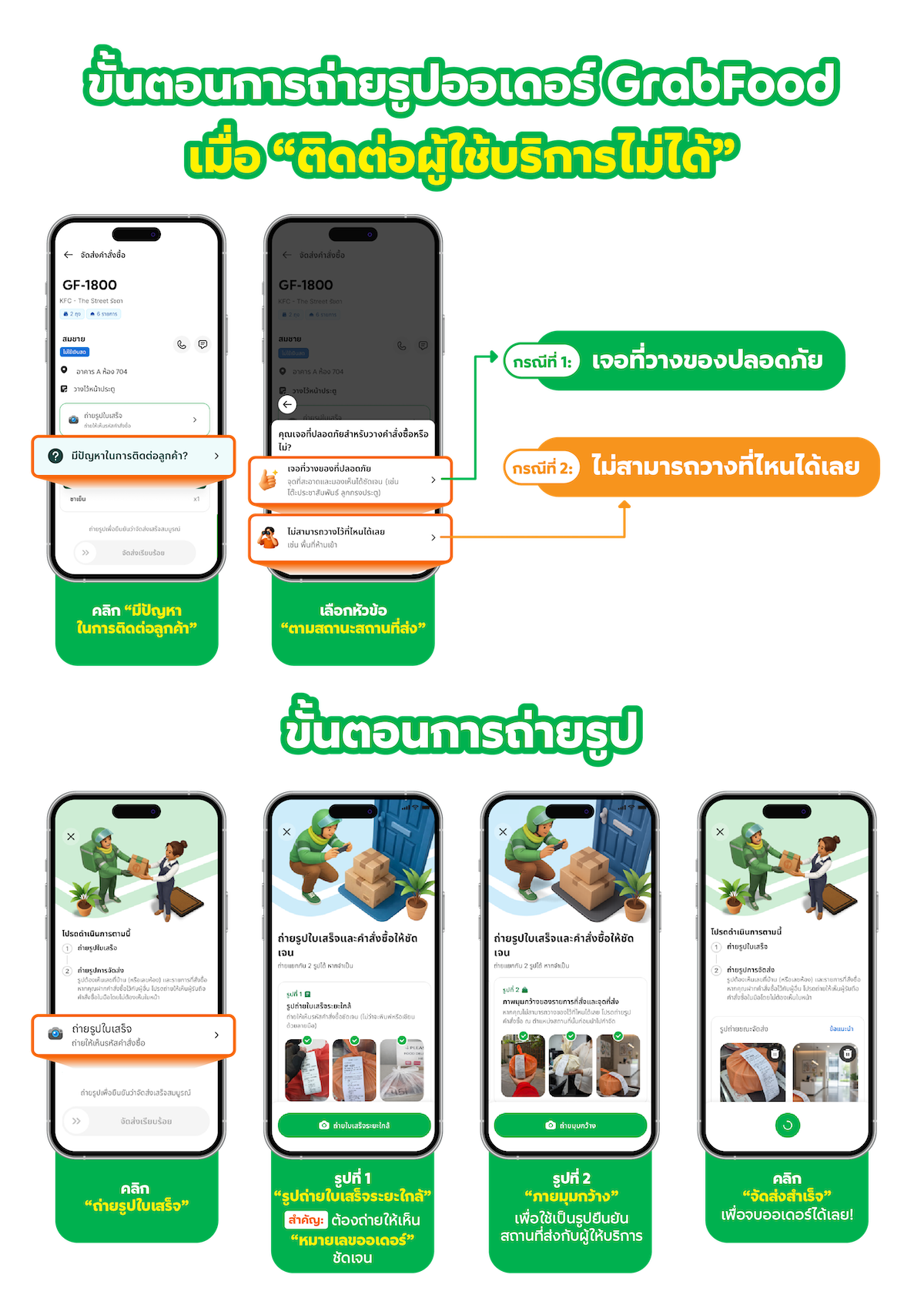
2. รายละเอียดและข้อกำหนดของการถ่ายรูป
เมื่อทำตามเงื่อนไขด้านบนแล้ว ให้กดปุ่ม “มีปัญหาในการติดต่อลูกค้า”
3. การได้รับเงินค่าอาหารคืน
🎉 ข้อดีของฟีเจอร์นี้
ลดข้อผิดพลาด: เป็นการตรวจสอบว่า “คำสั่งซื้อได้จัดส่งในสถานที่ที่ถูกต้องแล้ว”
ใช้เป็นหลักฐานในการจัดส่ง: เพื่อความสะดวกในการตรวจสอบ หากเกิดปัญหาในการจัดส่งออเดอร์ต่าง ๆ
เพิ่มความมั่นใจให้กับลูกค้า: ทำให้เห็นว่า “คำสั่งซื้อถูกจัดส่งอย่างถูกต้องและปลอดภัย”
📚 คำถามพี่พบบ่อย
ถาม: ทำไมฉันถึงไม่สามารถใช้ฟีเจอร์นี้ได้?
ตอบ: ฟีเจอร์นี้ทยอยเปิดให้ทดลองใช้ตั้งแต่วันที่ 25 ก.ย. 69 เป็นต้นไป หากท่านไม่เห็นฟีเจอร์นี้ในแอป กรุณาอัปเดตแอปให้เป็นเวอร์ชันล่าสุด หรือทำตามขั้นตอนเดิมได้ที่นี่ คลิกถาม: ร้านค้าไม่ได้ให้ใบเสร็จกระดาษมา ทำอย่างไร?
ตอบ: ถ่ายรูปตัวออเดอร์/ถุงอาหารแทนได้เลย สามารถทำรายการต่อจนเสร็จสมบูรณ์ได้ถาม: สัญญาณอินเทอร์เน็ตหลุด / เน็ตไม่ดี ขณะทำรายการ?
ตอบ: พยายามกดถ่ายรูปในแอปอย่างน้อย 1 ครั้ง และใช้กล้องมือถือถ่ายรูปเก็บไว้เป็นหลักฐานส่วนตัวด้วยเสมอถาม: แอปค้าง ทำงานต่อไม่ได้?
ตอบ: รีสตาร์ตแอปพลิเคชัน -> หากยังค้าง ให้ถ่ายรูปออเดอร์ด้วยกล้องมือถือ แล้วติดต่อศูนย์ช่วยเหลือ ให้ช่วยจบออเดอร์แทนถาม: ออเดอร์เงินสด แต่ "ลืมใช้ฟีเจอร์นี้" แล้วกดจบออเดอร์ไปแล้ว ทำอย่างไร?
ตอบ: เข้าศูนย์ช่วยเหลือ -> กด 'แชทเพื่อขอความช่วยเหลือ' -> เลือกออเดอร์นั้น -> เลือก 'รายงานปัญหาเกี่ยวกับรายได้หรือการชำระเงิน' -> เลือก 'เคลมค่าอาหาร/สินค้า เนื่องจากไม่พบผู้ใช้บริการ (สำหรับออเดอร์เงินสด)'ถาม: หากพบปัญหาเกี่ยวกับการถ่ายรูปที่จุดรับออเดอร์ ส่งผลให้ไม่สามารถกดดำเนินการต่อได้ต้องทำอย่างไร ?
ตอบ: เข้าศูนย์ช่วยเหลือ -> เลือก 'อ่านบทความและคำถามที่พบบ่อย (FAQ)' -> ค้นหาคำว่า 'แอปค้างทำให้ไม่สามารถกดรับ กดจบรายการหรือคำสั่งซื้อได้' -> กรอกแบบฟอร์มพร้อมภาพถ่ายปัญหาเพื่อให้เราช่วยเหลือ